




Windows 客户端 · 当前版Windows在 Windows 电脑上使用效卫安卓投屏
Product workflow
先把真实手机稳定连接,再扩展设备数量
USB、Wi-Fi 与 OTG 模式需要正确的调试和设备授权;ROOT、无障碍和安全模式的前提不同。首次使用先完成单机识别,再逐步增加设备。
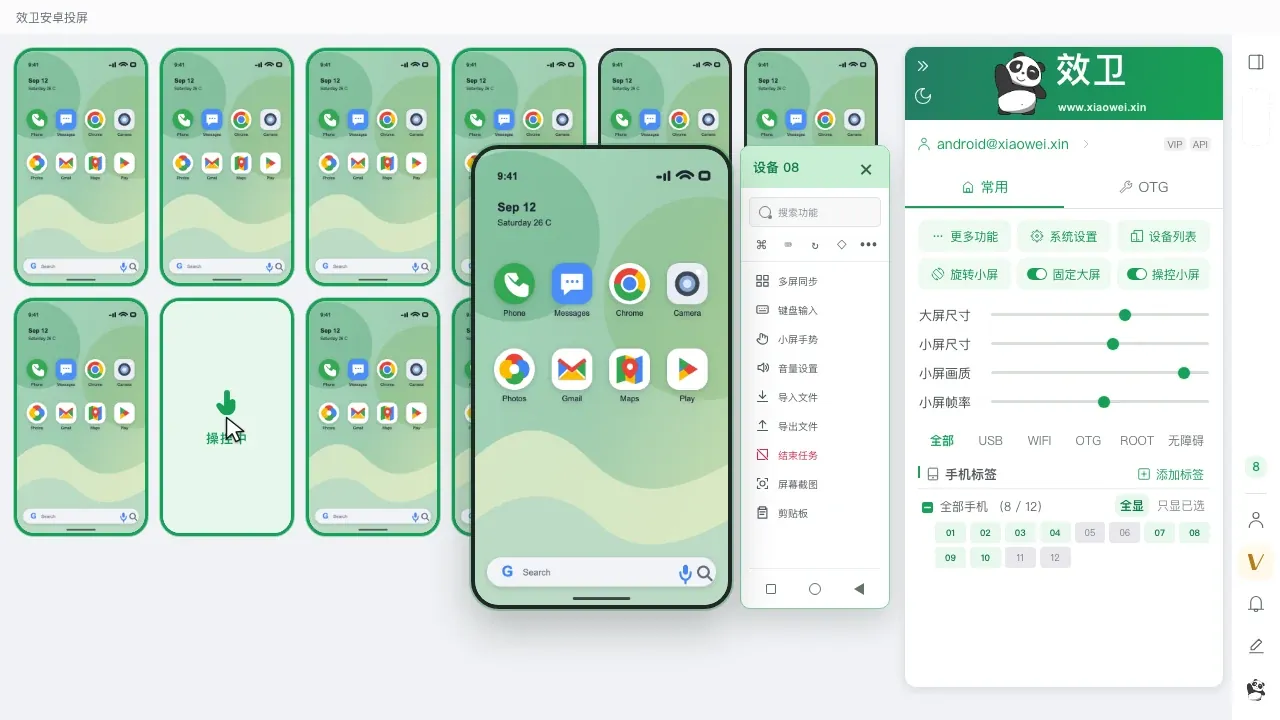
投屏与群控集中查看多台安卓手机,并对选中设备执行操作。
动作录制录制重复步骤,设置执行频率和设备间隔。
分享与标签用分享码授权设备,并按标签完成分组。
快捷输入与文件互传保存常用短语,在电脑和手机间双向传输文件。
Stable operation
一台操作,多台执行
群控适合统一动作,手机分享、标签、快捷短语和文件互传则帮助处理不同设备的协作细节。连接规模仍受电脑配置、线材、供电和现场网络影响。
Current downloads
效卫安卓投屏下载
请选择与当前设备相符的版本。
下载 Windows 版
Practical guidance
从使用条件到长期维护
了解产品适用范围、部署前提和维护边界,再根据真实设备、网络与团队流程作出选择。
首次连接先完成 USB 调试授权
安卓手机需要开启相应开发设置,并在连接电脑后确认设备授权。若电脑无法识别,应依次检查数据线是否支持数据传输、USB 模式、驱动状态和端口供电,而不是反复安装软件。
局域网方式依赖稳定网络
切换到局域网投屏前,应先确保有线连接或初始授权已经完成,并确认电脑与手机处于可互通网络。无线环境拥堵、隔离策略或频繁切换网络都可能造成延迟与断连。
多设备从小组测试开始
同时连接多台安卓设备时,应观察 CPU、内存、显卡、USB 控制器和供电变化。建议按端口或业务分组,固定设备名称与线材,出现问题时可以快速定位到具体设备。